底部标签栏的历史页里有三个分段——日历、历史、统计——它们共用同一份数据,只是呈现方式不同。你上次用的是哪个分段,下次打开会记住。
以下步骤与截图对应的 App 版本: 2026.7.7
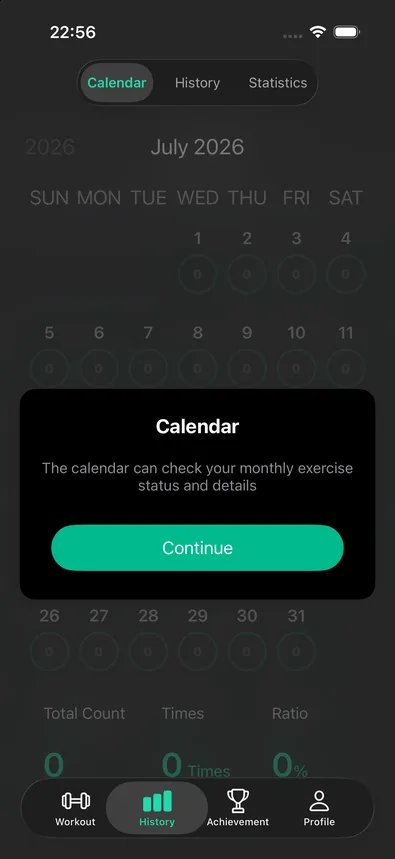
1日历——一眼看清一整个月
日历里的每一天都有一个小徽章,显示当天的俯卧撑数——0 是一个很淡的圆环,只要有真实数字就会实心显示、比较醒目。日历下方有三个数字,汇总当前这个月:总次数、训练天数、出勤率。
2历史——免费的逐日记录
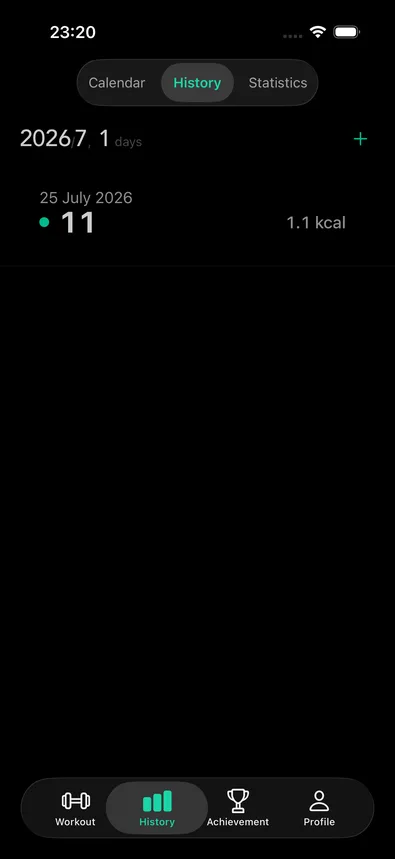
这个分段按月分组,列出你训练过的每一天,每一行显示日期、次数和估算卡路里。点某一天可以看到当天的各次训练,再点进去能看完整详情,还能生成分享卡片。左滑某一天(或其中某次训练)可以删除。还有一个手动「+」,可以补录忘记记的训练——但要注意:手动补录的记录不会计入挑战或排行榜进度,只有真实自动识别的训练才算。
3统计——总量、趋势与连续记录
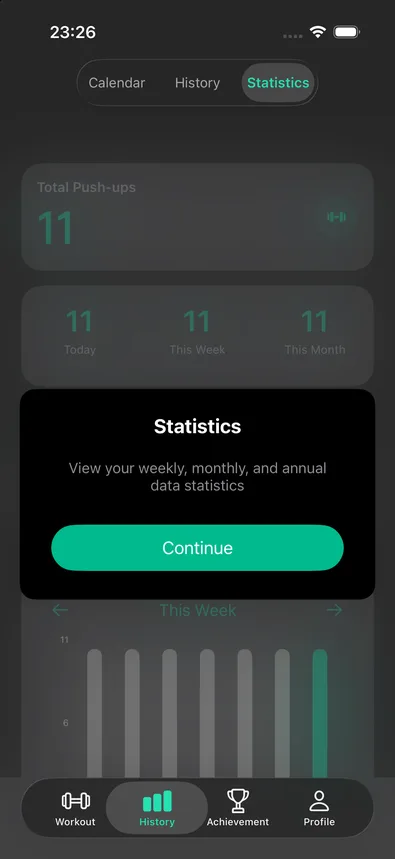
这个分段免费的部分会显示你的累计总数,再加上今天/本周/本月三个速览数字,以及一个可以左右翻页的每周柱状图。继续往下滑本来会看到月度、年度视图,一个类似 GitHub 打卡热力图的图表,还有一张显示最长和当前连续记录的「个人最佳」卡片——但免费账号往下深入时,看到的会是 CounterUps Pro 的付费页面。
4CounterUps Pro 付费页面里有什么
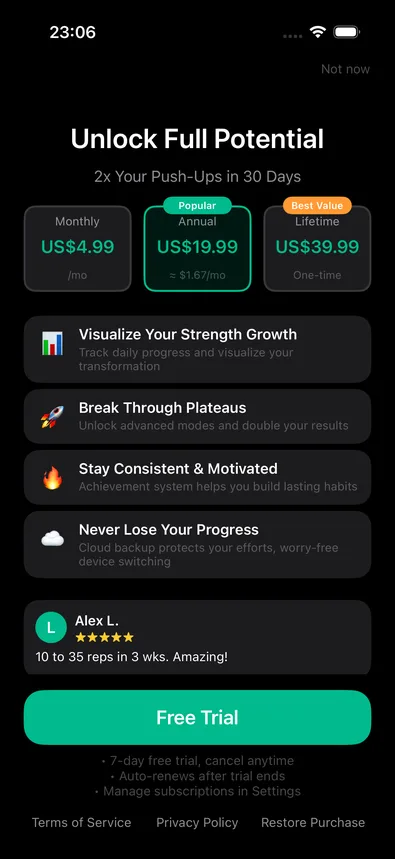
这个付费页面对价格很直接:月付、年付(标了「Popular」,平均到每月更便宜)和一次性买断(标了「Best Value」),另外还有 7 天免费试用。它的卖点正好对应免费版被拦住的那些东西:把你的进步趋势可视化、更多训练模式、成就系统,以及跨设备的云备份。
对大多数人来说,免费版就足够回答「我今天练了吗」和「这周状态怎么样」这两个问题。等你想看更长周期的趋势——完整的月度、年度图表、热力图,以及连续打卡/个人最佳卡片——再考虑升级 Pro。