下部タブバーのHistoryタブには、Calendar・History・Statisticsの3つのセグメントがあります。同じデータを共有しつつ、表示方法が異なります。最後に使ったセグメントは次回開いたときも記憶されています。
手順とスクリーンショットを確認したアプリのバージョン: 2026.7.7
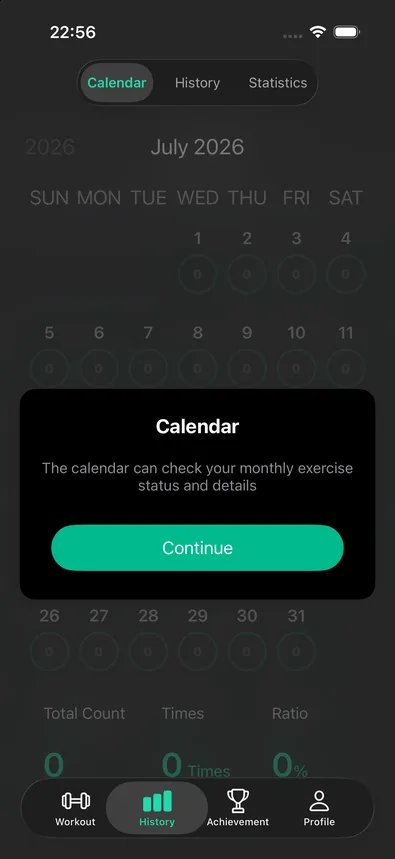
1Calendar——月間の状況を一目で
グリッド内の各日には、その日の腕立て伏せ回数を示す小さなバッジが付きます。0はうっすらとしたリングで表示され、実際の回数があれば塗りつぶされて目立ちます。グリッドの下には、表示中の月を要約する3つの数値——総回数、トレーニング日数、出席率——が表示されます。
2History——無料の日別ログ
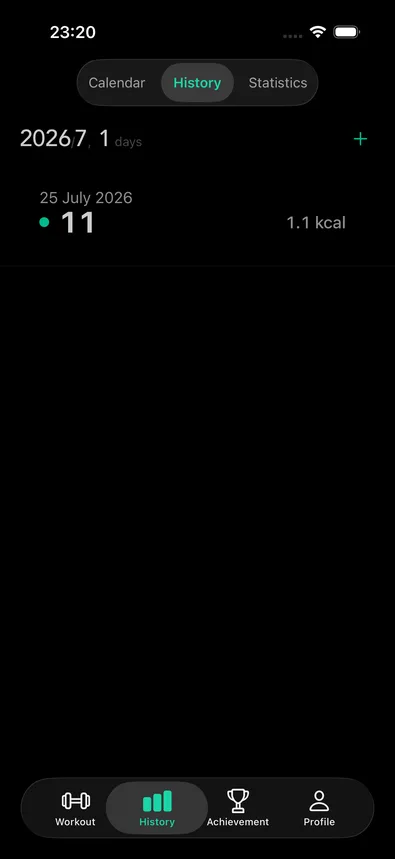
このセグメントには、トレーニングした日が月ごとにグループ化されて一覧表示され、各行に日付・回数・推定カロリーが表示されます。日をタップするとその日の個別セッションが表示され、さらにタップすると詳細を確認したり、カードとして共有したりできます。日(またはその中のセッション)をスワイプすると削除できます。記録し忘れたワークアウトを後から追加できる手動「+」もありますが、注意点があります。この方法で追加した記録はChallengeやランキングの進捗には反映されず、実際に自動検出されたセッションのみが反映されます。
3Statistics——累計・トレンド・連続記録
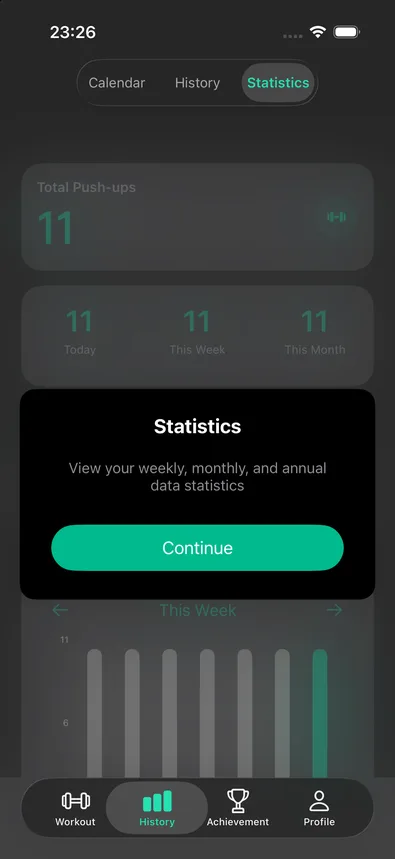
このセグメントの無料部分では、累計総回数に加え、今日/今週/今月のクイックタイルと、ページ送りできる週間棒グラフが表示されます。さらにスクロールすると、月間・年間ビュー、GitHub風の貢献ヒートマップ、そして最長記録と現在の連続記録が載った「個人記録」カードが表示される仕組みですが、無料アカウントでは基本部分より先に進むとCounterUps Proの購入案内が表示されます。
4CounterUps Proの購入画面の先にあるもの
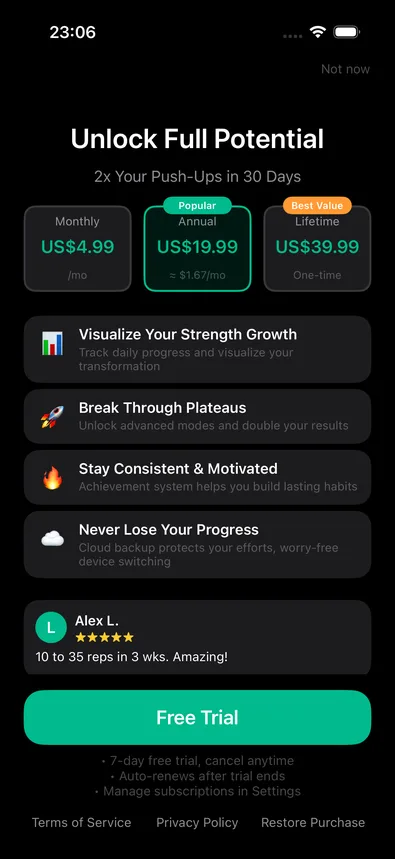
この購入画面は価格を明確に提示しています。月額プラン、年額プラン(「Popular」表示、月換算で割安)、そして買い切りの永久ライセンス(「Best Value」表示)、さらに7日間の無料トライアルもあります。訴求内容は無料版で制限されている部分と一致しています——時系列での成長の可視化、より高度なトレーニングモード、実績システム、デバイス間でのクラウドバックアップです。
多くの人にとって、無料版だけで「今日は練習したか」「今週の調子はどうか」を確認するには十分です。より長期的な視点——1か月や1年分のトレンド、ヒートマップ、連続記録/個人記録カード——が欲しくなったら、Proを検討してください。