随机做几组俯卧撑能坚持一周,之后靠的是计划。CounterUps 内置 My Plan——一份自适应日程,安排你每天做几组几次、什么时候休息。
计划由几个关于当前水平的问题生成,然后以 30 天日历的形式展示,随时可查。计划中的每一次计数都使用和 App 其他部分相同的自动检测。
以下步骤与截图对应的 App 版本: 2026.10.7
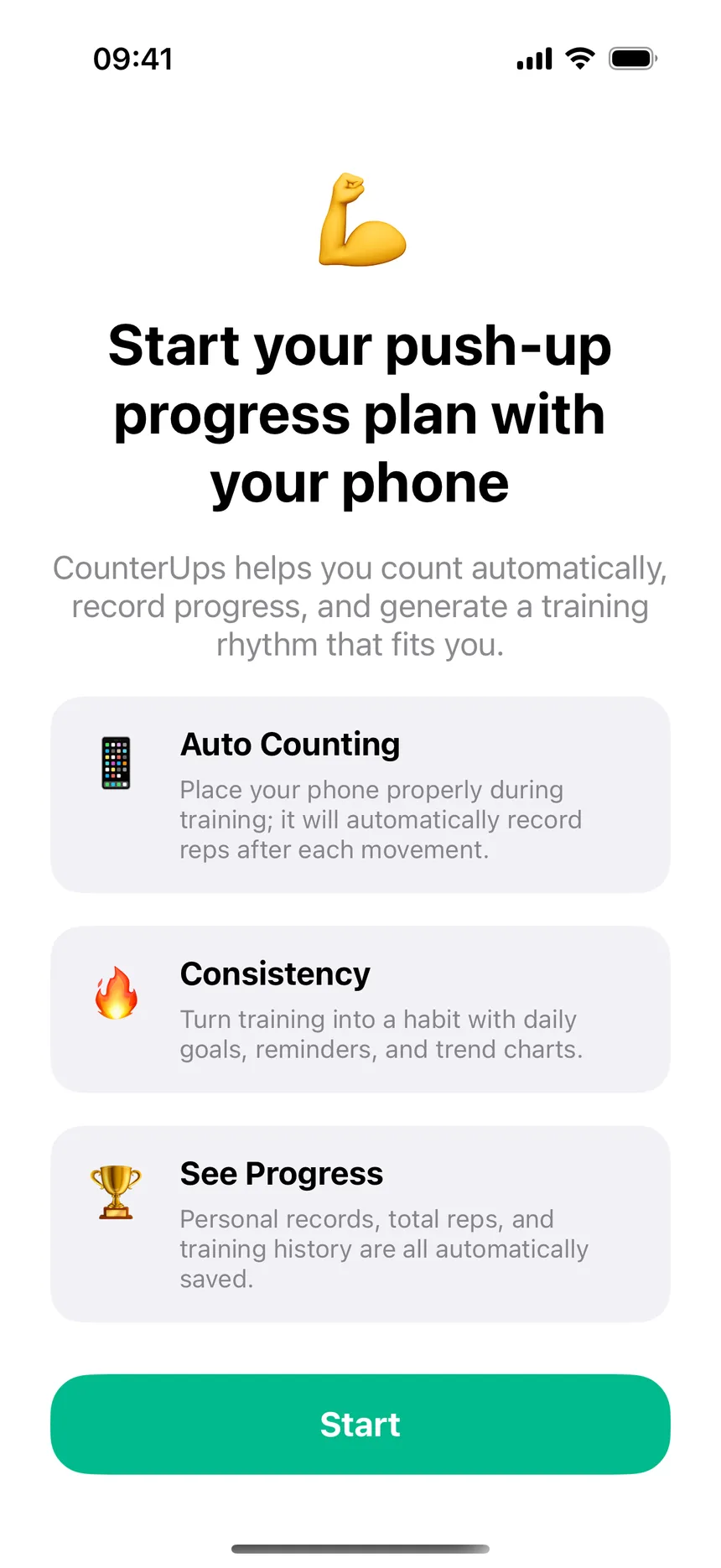
1首次启动时回答设置问题
第一次打开 CounterUps 时,点 Start 完成简短的引导问答——它会询问你的目标和当前水平,然后生成适合你的训练节奏。已经跳过了?之后也可以在 Training Plan 区域重新创建计划。
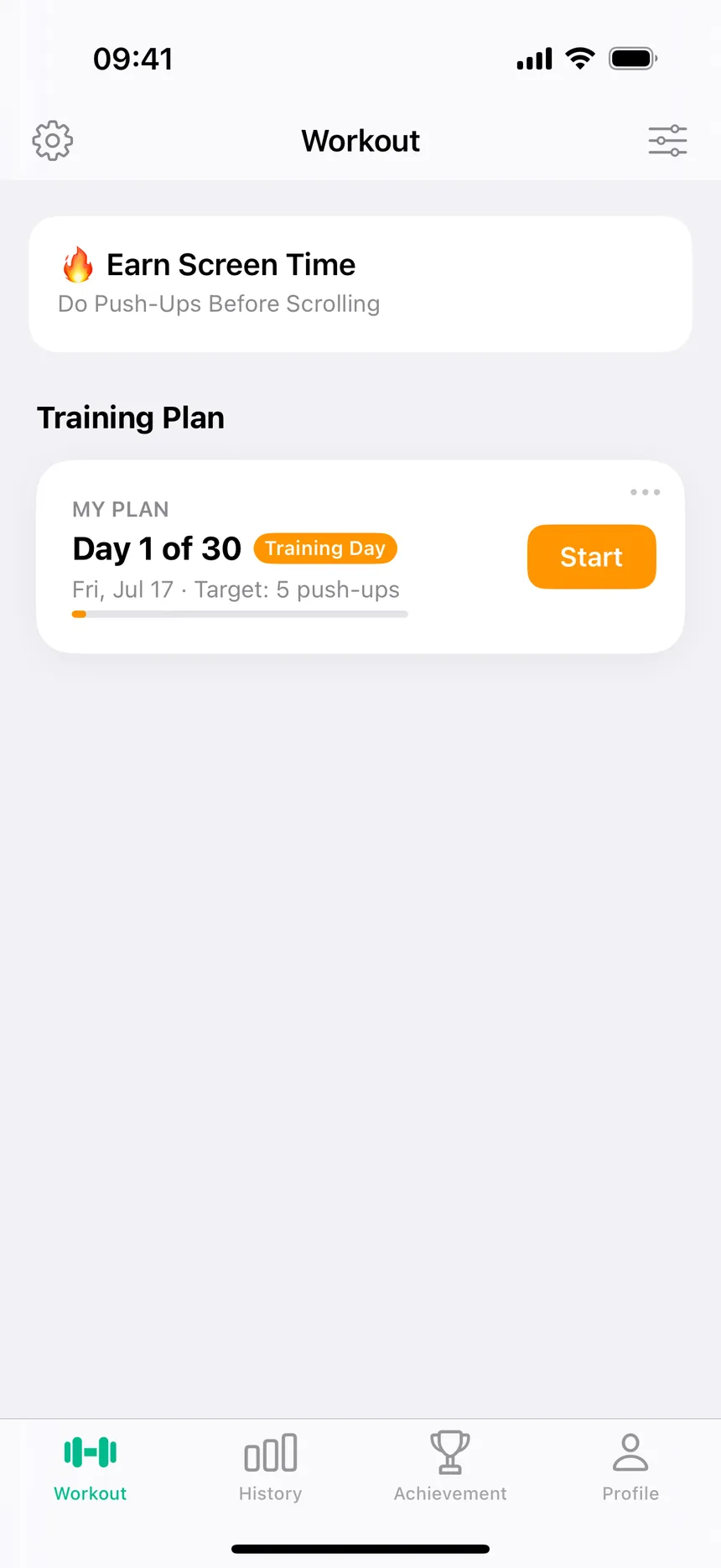
2在训练页看懂今日计划卡片
「Training Plan」下的 MY PLAN 卡片显示你的进度——例如「Day 1 of 30 · Training Day · Target: 5 push-ups」——还有整个计划的进度条。休息日卡片会显示 Rest Day,什么都不用做。
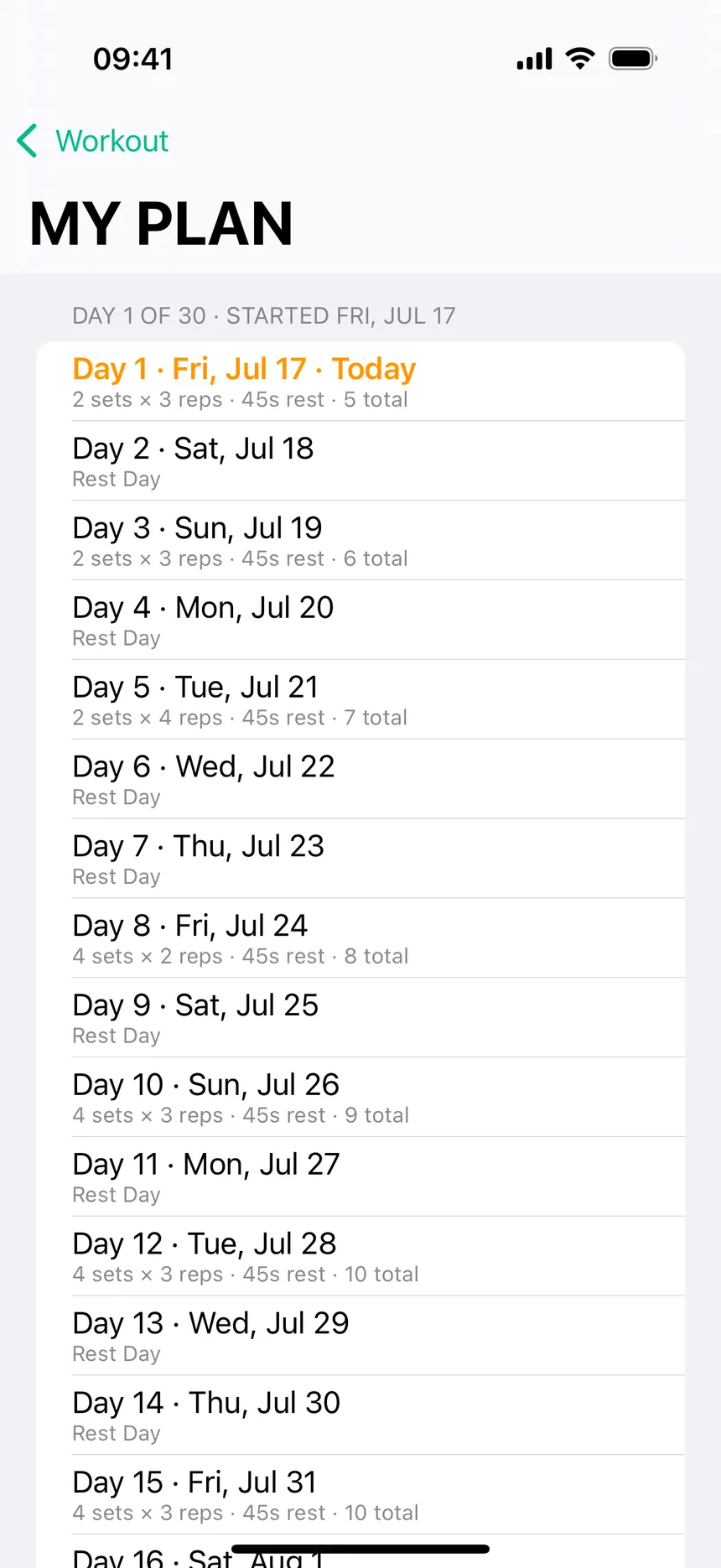
3打开 MY PLAN 查看完整 30 天日程
点卡片打开逐日列表。每个训练日都写明训练量——如「2 sets × 3 reps · 45s rest · 5 total」——负荷逐步爬升,休息日固定穿插。没有黑箱:开始第一天之前就能翻完整个月的安排。
4训练日点 Start,跟着做
训练会自动引导:短暂倒计时后进入带今日目标的计数界面。次数用你选择的检测方式(相机、传感器、语音或点按)自动统计,组间自动倒计休息时间。
5完成了或想调整?选择下一份计划
计划结束后,CounterUps 会提示你选择新计划。除了自适应的 My Plan,还有预设计划(例如每周 5 练的渐进式 30 天计划)和完全自定义的计划;高级计划构建器(Advanced Plan Builder)属于 PRO 功能。
每次计划训练都会存入历史记录,计入连续天数和每日目标。计划会精确接续你的进度——卡片永远告诉你今天是第几天、要做什么。