Zufällige Mengen an Liegestützen funktionieren eine Woche; danach hält dich ein Plan am Ball. CounterUps bringt My Plan mit — einen adaptiven Zeitplan, der festlegt, wie viele Sätze und Wiederholungen du täglich machst und wann du ruhst.
Der Plan wird aus wenigen Fragen zu deinem aktuellen Level erstellt und als 30-Tage-Kalender angezeigt, den du jederzeit einsehen kannst. Jede gezählte Wiederholung nutzt dieselbe automatische Erkennung wie der Rest der App.
Schritte und Screenshots geprüft mit App-Version: 2026.10.7
1Beantworte die Einrichtungsfragen beim ersten Start
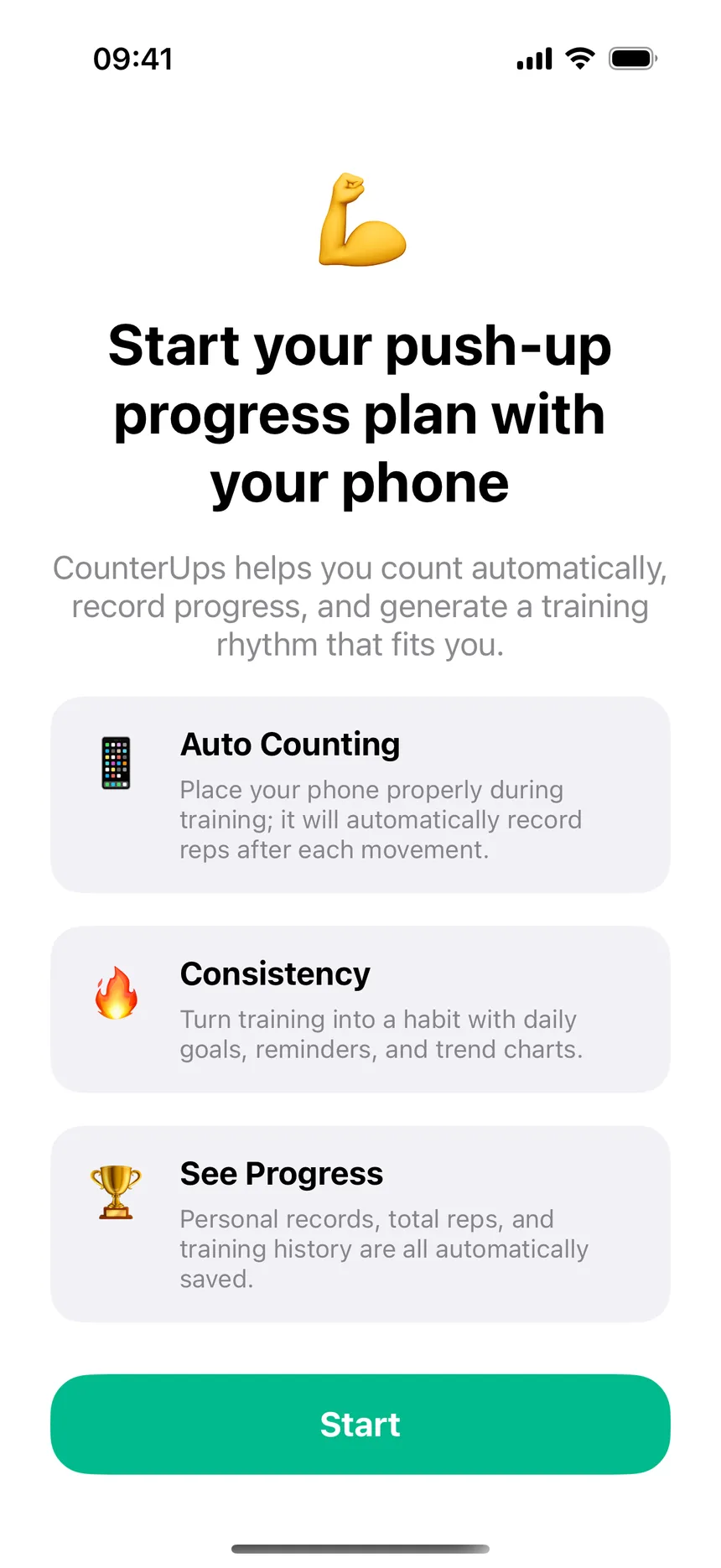
Wenn du CounterUps zum ersten Mal öffnest, tippe auf Start und beantworte das kurze Onboarding — es fragt nach deinem Ziel und Level und erstellt einen passenden Trainingsrhythmus. Übersprungen? Du kannst später in der Training-Plan-Sektion einen Plan anlegen.
2Lies die Tageskarte auf dem Workout-Tab
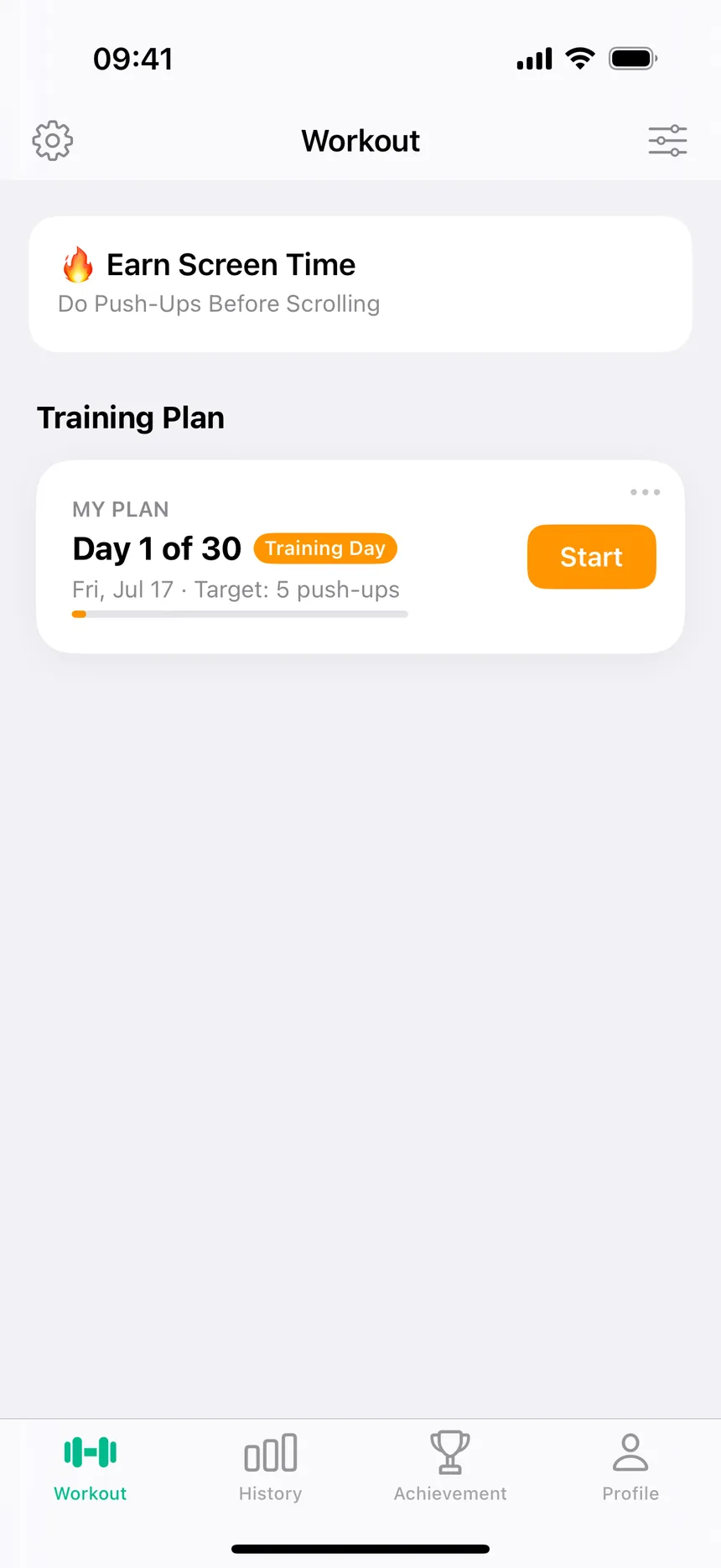
Die MY-PLAN-Karte unter "Training Plan" zeigt, wo du stehst — zum Beispiel "Day 1 of 30 · Training Day · Target: 5 push-ups" — mit einem Fortschrittsbalken für den ganzen Plan. An Ruhetagen zeigt die Karte Rest Day, und es gibt nichts zu tun.
3Öffne MY PLAN für den kompletten 30-Tage-Plan
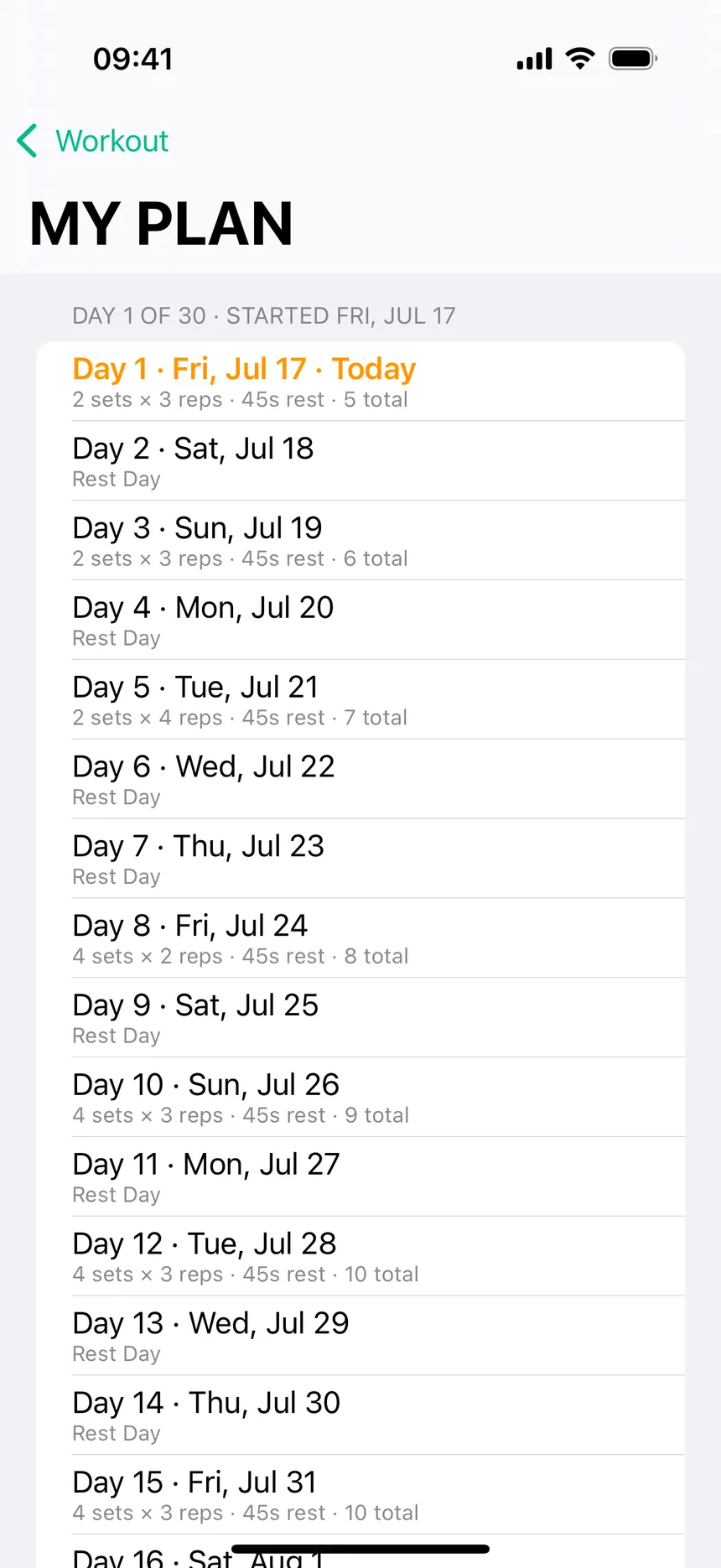
Tippe auf die Karte, um die Tagesliste zu öffnen. Jeder Trainingstag zeigt seine Dosis — etwa "2 sets × 3 reps · 45s rest · 5 total" — die Last steigt allmählich, Ruhetage sind fest eingeplant. Nichts ist versteckt: Du kannst den ganzen Monat durchsehen, bevor du mit Tag eins startest.
4Tippe an einem Trainingstag auf Start und folge der Einheit
Die Einheit führt sich selbst: kurzer Countdown, dann der Zählbildschirm mit dem Tagesziel. Wiederholungen werden mit deinem Erkennungsmodus (Kamera, Sensor, Stimme oder Tippen) automatisch gezählt, Pausen zwischen den Sätzen laufen von allein.
5Fertig oder Änderung nötig? Wähle den nächsten Plan
Wenn ein Plan endet, schlägt CounterUps vor, den nächsten zu wählen. Neben dem adaptiven My Plan gibt es vordefinierte Pläne (z. B. einen progressiven 30-Tage-Plan mit 5 Tagen/Woche) und selbst gebaute Custom-Pläne; der Advanced Plan Builder gehört zu PRO.
Jede Plan-Einheit wird in der Historie gespeichert und zählt für Serie und Tagesziel. Der Plan macht genau dort weiter, wo du warst — die Karte sagt dir immer, an welchem Tag du bist und was heute ansteht.