应用屏蔽把俯卧撑变成一种「屏幕时间货币」。选出你最容易刷上瘾的几个 App,给它们标个俯卧撑价格,CounterUps 就会把它们锁住,直到你赚够分钟数。不需要配置时间表,也不用记得手动打开——设置好之后,这笔「交易」会在后台自动完成。
以下步骤与截图对应的 App 版本: 2026.7.7
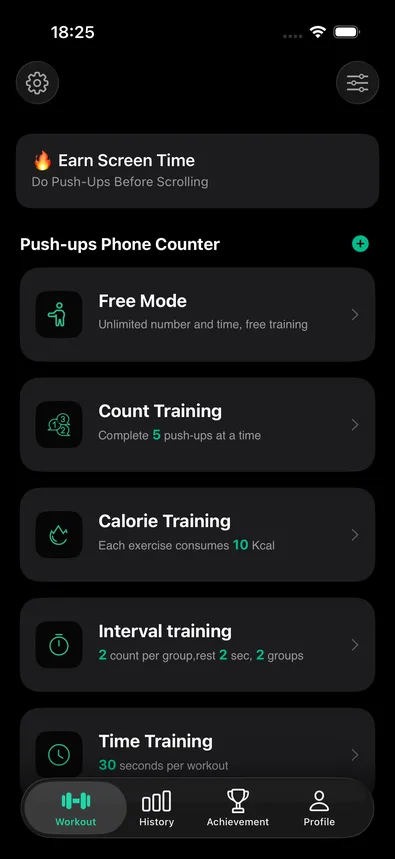
1在训练页找到「Earn Screen Time」
它是训练页最上面的卡片:「🔥 Earn Screen Time — Do Push-Ups Before Scrolling」。如果你把这张卡片隐藏了,也可以在设置里找到同一个功能,行标题是「App Blocker」。
2授权屏幕使用时间访问权限
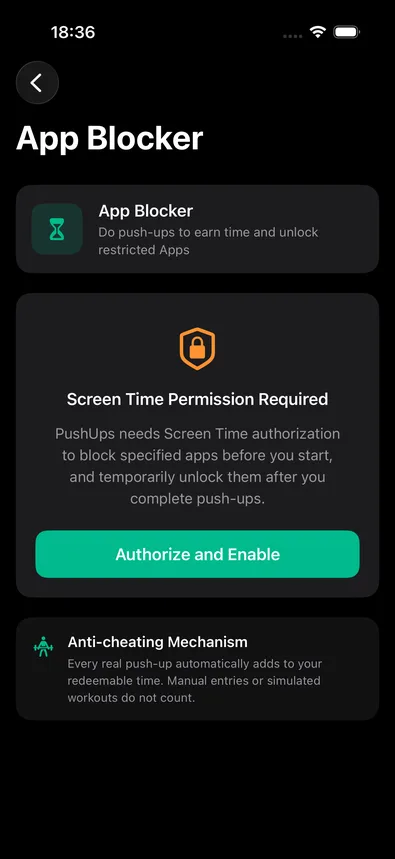
进入应用屏蔽页面后,会先说明这笔「交易」的规则——「PushUps 需要屏幕使用时间授权,以便在你开始运动前屏蔽指定的 App,并在你做完俯卧撑后临时解锁」——同时说明了防作弊机制:只有真实的、自动识别的次数才算数,手动添加或模拟的训练不算。点击「Authorize and Enable」并同意苹果的屏幕使用时间权限请求。
3选择要屏蔽的 App,设置兑换比例
授权完成后,同一屏幕上还会出现另外两个设置项:要锁定哪些 App 和网站(会打开苹果自带的选择器,可以选单个 App、整个分类,或具体网站),以及一个俯卧撑能换多少秒解锁时间——四档可选(30秒、60秒、2分钟或5分钟一个,默认是60秒)。打开总开关即可激活。
接下来就完全自动化了。每一个真实的俯卧撑——不管是传感器、相机、语音、点按,来自单次训练还是训练计划——都会给你的余额加秒数,每天有一个比较宽松的上限。只要离开 CounterUps 时余额里有时间,被锁的 App 会立刻解锁,不需要额外确认或领取。当你真的在用那些 App 时,余额会在后台持续消耗,一旦归零就会自动重新锁定——就算 CounterUps 没有打开也一样。只要回到 CounterUps,所有 App 都会重新变回锁定状态,所以「练完直接去用刚解锁的 App」这个流程是符合直觉的。