Der App Blocker macht Liegestütze zur Währung für Bildschirmzeit. Wähle die Apps aus, in denen du am meisten hängen bleibst, setze einen Preis in Liegestützen fest, und CounterUps sperrt sie, bis du genug Minuten zurückverdient hast. Es gibt keinen Zeitplan zu konfigurieren und nichts, woran du denken musst zu öffnen — einmal eingerichtet, läuft der Tausch automatisch im Hintergrund ab.
Schritte und Screenshots geprüft mit App-Version: 2026.7.7
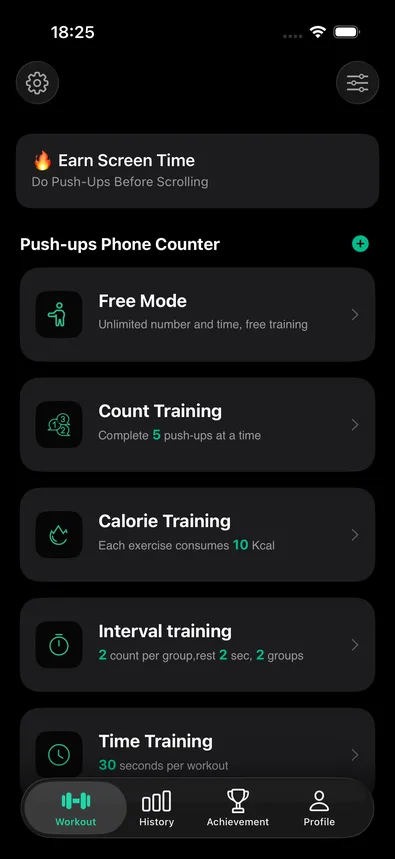
1Finde "Earn Screen Time" im Workout-Tab
Es ist die Karte ganz oben im Workout-Tab: "🔥 Earn Screen Time — Do Push-Ups Before Scrolling". Dieselbe Funktion erreichst du auch über die Einstellungen als Zeile "App Blocker", falls du diese Karte ausgeblendet hast.
2Bildschirmzeit-Zugriff autorisieren
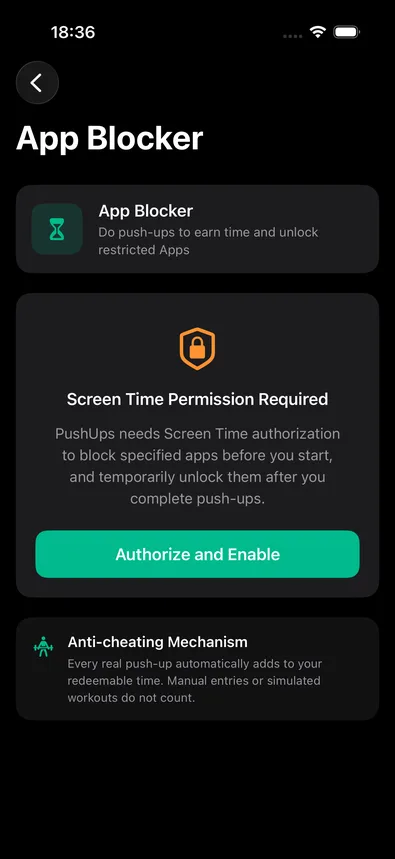
Der App-Blocker-Bildschirm erklärt den Deal direkt vorab — "PushUps benötigt die Bildschirmzeit-Berechtigung, um bestimmte Apps zu sperren, bevor du startest, und sie vorübergehend freizuschalten, nachdem du Liegestütze abgeschlossen hast" — und zeigt, wie Betrug verhindert wird: Nur echte, automatisch erkannte Wiederholungen zählen; manuelle Einträge oder simulierte Workouts nicht. Tippe auf "Authorize and Enable" und bestätige Apples Bildschirmzeit-Berechtigungsanfrage.
3Apps auswählen und deinen Umtauschkurs festlegen
Nach der Autorisierung erscheinen zwei weitere Optionen auf demselben Bildschirm: welche Apps und Websites gesperrt werden (öffnet Apples eigene Auswahl — einzelne Apps, ganze Kategorien oder bestimmte Websites möglich) und wie viele Sekunden Entsperrzeit ein Liegestütz kauft, ein Raster mit vier Raten (30 Sek., 60 Sek., 2 Min. oder 5 Min. pro Wiederholung — 60 Sekunden ist der Standard). Aktiviere den Hauptschalter, um es einzuschalten.
Von hier an läuft alles vollautomatisch. Jeder echte Liegestütz — Sensor, Kamera, Stimme, Tippen, aus einer Live-Einheit oder einem Plan — fügt deinem Guthaben Sekunden hinzu, gedeckelt durch ein großzügiges Tageslimit. Wenn du CounterUps mit Guthaben verlässt, werden deine gesperrten Apps sofort entsperrt — nichts zum Bestätigen oder Abholen. Während du diese Apps tatsächlich nutzt, sinkt das Guthaben im Hintergrund, und sobald es null erreicht, sperren sie sich automatisch wieder — auch wenn CounterUps nicht geöffnet ist. Die Rückkehr zu CounterUps sperrt immer alles neu, sodass der direkte Wechsel vom Training zu den entsperrten Apps wie erwartet funktioniert.