App Blocker convierte las flexiones en una moneda para el tiempo de pantalla. Elige las apps con las que más te enganchas, ponles un precio en flexiones, y CounterUps las bloquea hasta que ganes suficientes minutos de vuelta. No hay horario que configurar ni nada que recordar abrir: una vez configurado, el intercambio ocurre solo, en segundo plano.
Pasos y capturas verificados con la versión de la app: 2026.7.7
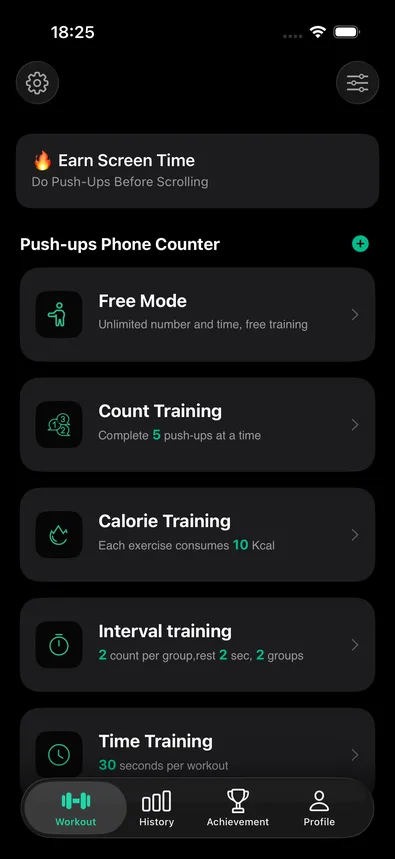
1Busca "Earn Screen Time" en la pestaña Workout
Es la tarjeta en la parte superior de la pestaña Workout: "🔥 Earn Screen Time — Do Push-Ups Before Scrolling". La misma función también está en Configuración como fila "App Blocker", si ocultaste esta tarjeta.
2Autoriza el acceso a Tiempo de Uso
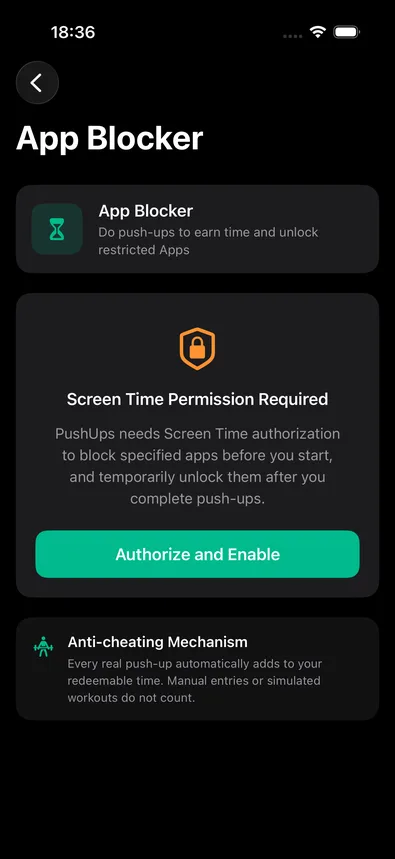
La pantalla de App Blocker explica el trato de entrada — "PushUps necesita autorización de Tiempo de Uso para bloquear apps específicas antes de empezar, y desbloquearlas temporalmente después de completar flexiones" — y muestra cómo se evita hacer trampa: solo cuentan las repeticiones reales detectadas automáticamente; las entradas manuales o entrenamientos simulados no. Toca "Authorize and Enable" y aprueba el permiso de Tiempo de Uso de Apple.
3Elige apps y fija tu tasa de cambio
Una vez autorizado, aparecen otras dos opciones en la misma pantalla: qué apps y sitios web bloquear (abre el selector propio de Apple — puedes elegir apps individuales, categorías completas o sitios específicos), y cuántos segundos de desbloqueo compra una flexión, una cuadrícula con cuatro tasas (30 seg, 60 seg, 2 min o 5 min por repetición; 60 segundos es el valor por defecto). Activa el interruptor principal para encenderlo.
A partir de aquí es totalmente automático. Cada flexión real —sensor, cámara, voz, toque, desde una sesión en vivo o un plan— suma segundos a tu saldo, con un máximo diario generoso. Cuando sales de CounterUps con tiempo en el saldo, tus apps bloqueadas se desbloquean de inmediato; no hay que confirmar ni reclamar nada. Mientras usas esas apps, el saldo baja en segundo plano, y en el momento en que llega a cero se bloquean de nuevo automáticamente, incluso si CounterUps no está abierto. Volver a CounterUps siempre vuelve a bloquear todo, así que pasar directo de entrenar a usar tus apps desbloqueadas funciona como esperarías.