App Blockerは、腕立て伏せをスクリーンタイムの「通貨」に変えます。ついだらだら見てしまうアプリを選び、腕立て伏せでの価格を設定すれば、必要な分数を稼ぐまでCounterUpsがそれらをロックします。スケジュール設定は不要で、開き忘れの心配もありません。設定さえ済めば、この「交換」はバックグラウンドで自動的に行われます。
手順とスクリーンショットを確認したアプリのバージョン: 2026.7.7
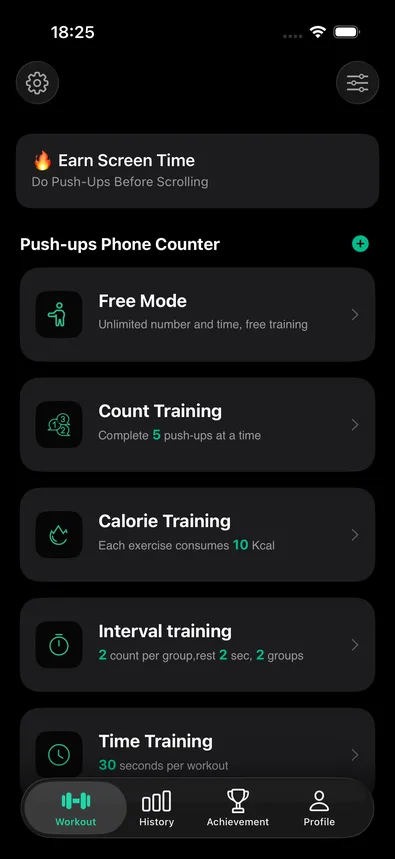
1Workoutタブで「Earn Screen Time」を探す
Workoutタブの一番上にあるカードです:「🔥 Earn Screen Time — Do Push-Ups Before Scrolling」。このカードを非表示にしていても、設定内の「App Blocker」行から同じ機能にアクセスできます。
2スクリーンタイムへのアクセスを許可する
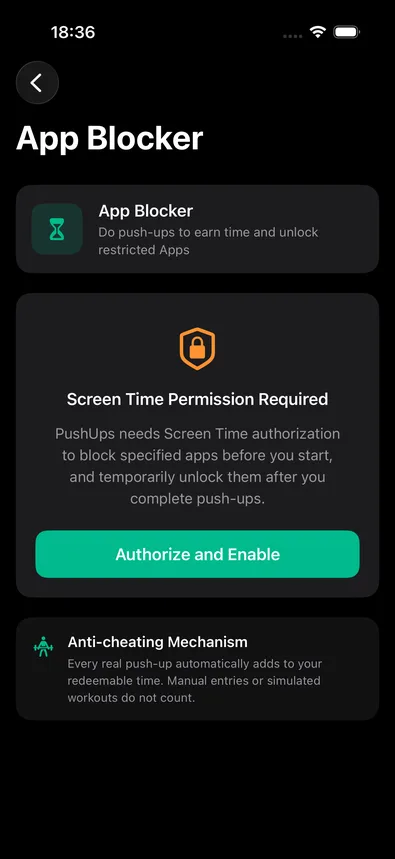
App Blocker画面ではまずこの「取引」の仕組みが説明されます——「PushUpsは、開始前に指定したアプリをブロックし、腕立て伏せ完了後に一時的にロック解除するため、スクリーンタイムの許可が必要です」。不正防止の仕組みも明記されており、自動検出された本物の回数のみがカウントされ、手動入力やシミュレートされたワークアウトはカウントされません。「Authorize and Enable」をタップし、Appleのスクリーンタイム許可を承認してください。
3アプリを選び、交換レートを設定する
許可すると、同じ画面にさらに2つの選択肢が表示されます。ロックするアプリとウェブサイト(Apple純正のピッカーが開き、個別アプリ、カテゴリ全体、特定サイトを選択可能)と、腕立て伏せ1回で買えるロック解除時間(30秒・60秒・2分・5分の4段階、デフォルトは60秒)です。メインスイッチをオンにすれば有効化されます。
ここから先は完全自動です。センサー・カメラ・音声・タップ、ライブセッションでもプランでも、本物の腕立て伏せ1回ごとに残高へ秒数が加算され、1日あたりの上限もかなり余裕があります。CounterUpsを離れたときに残高があれば、ロックされていたアプリはすぐに解除されます。確認や受け取り操作は不要です。実際にそれらのアプリを使っている間、残高はバックグラウンドで減っていき、ゼロになった瞬間、CounterUpsを開いていなくても自動的に再ロックされます。CounterUpsに戻ると常にすべて再ロックされるため、トレーニング直後に解除されたアプリへ切り替える、という直感的な流れになります。