O CounterUps funciona totalmente sozinho — o Saúde da Apple é opcional. Conectá-lo faz duas coisas: grava suas sessões de flexão e as calorias estimadas no Saúde, para aparecerem junto com sua outra atividade, e lê alguns dados corporais (altura, peso, data de nascimento, frequência cardíaca, frequência cardíaca em repouso) para deixar as próprias estimativas de calorias do CounterUps um pouco mais precisas para você.
Passos e capturas verificados na versão do app: 2026.7.7
1Abra as Configurações e encontre o Saúde da Apple
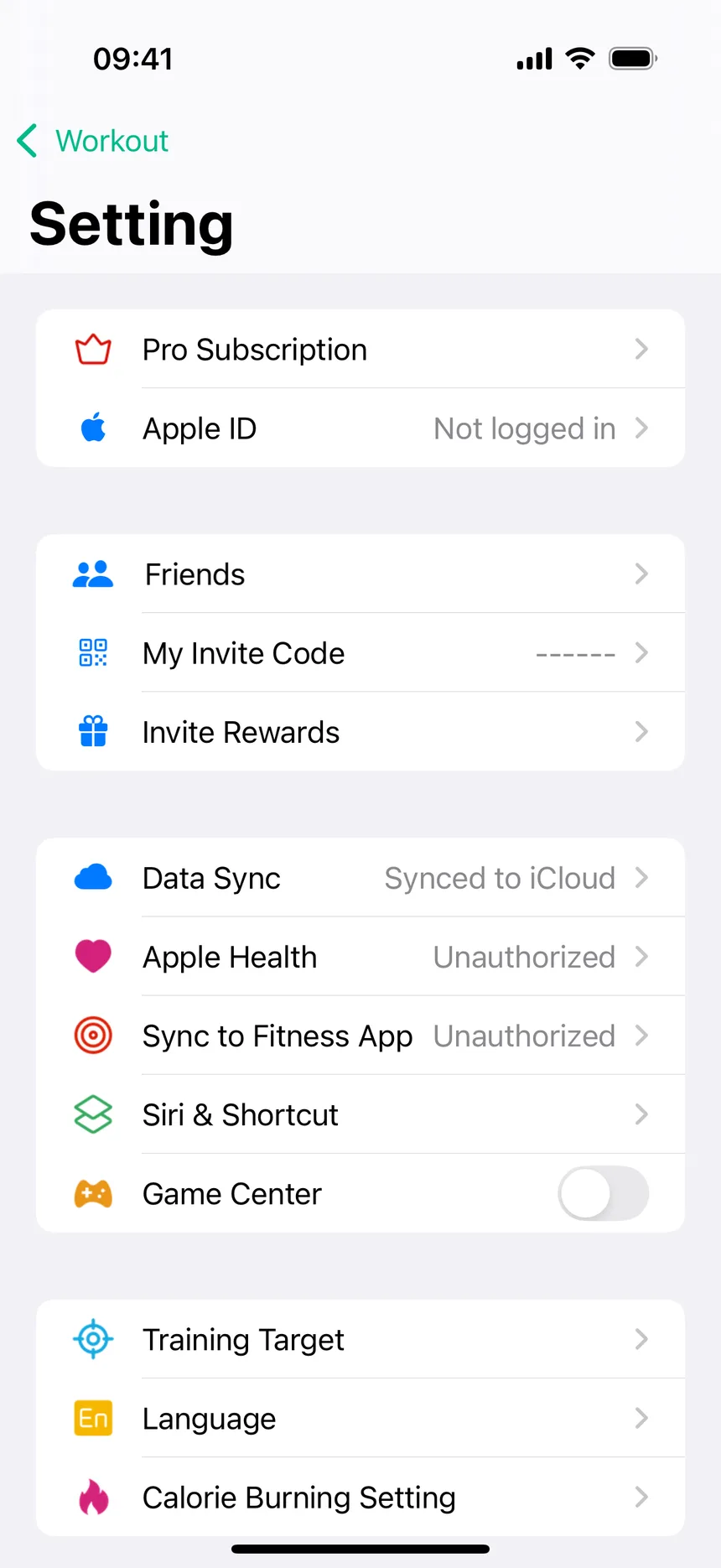
Na aba Workout, toque no ícone de engrenagem no canto superior esquerdo. Na lista de configurações, no mesmo grupo do Data Sync, você verá "Saúde da Apple" — que mostra "Não autorizado" até você conectar.
2Leia o painel e toque em Go
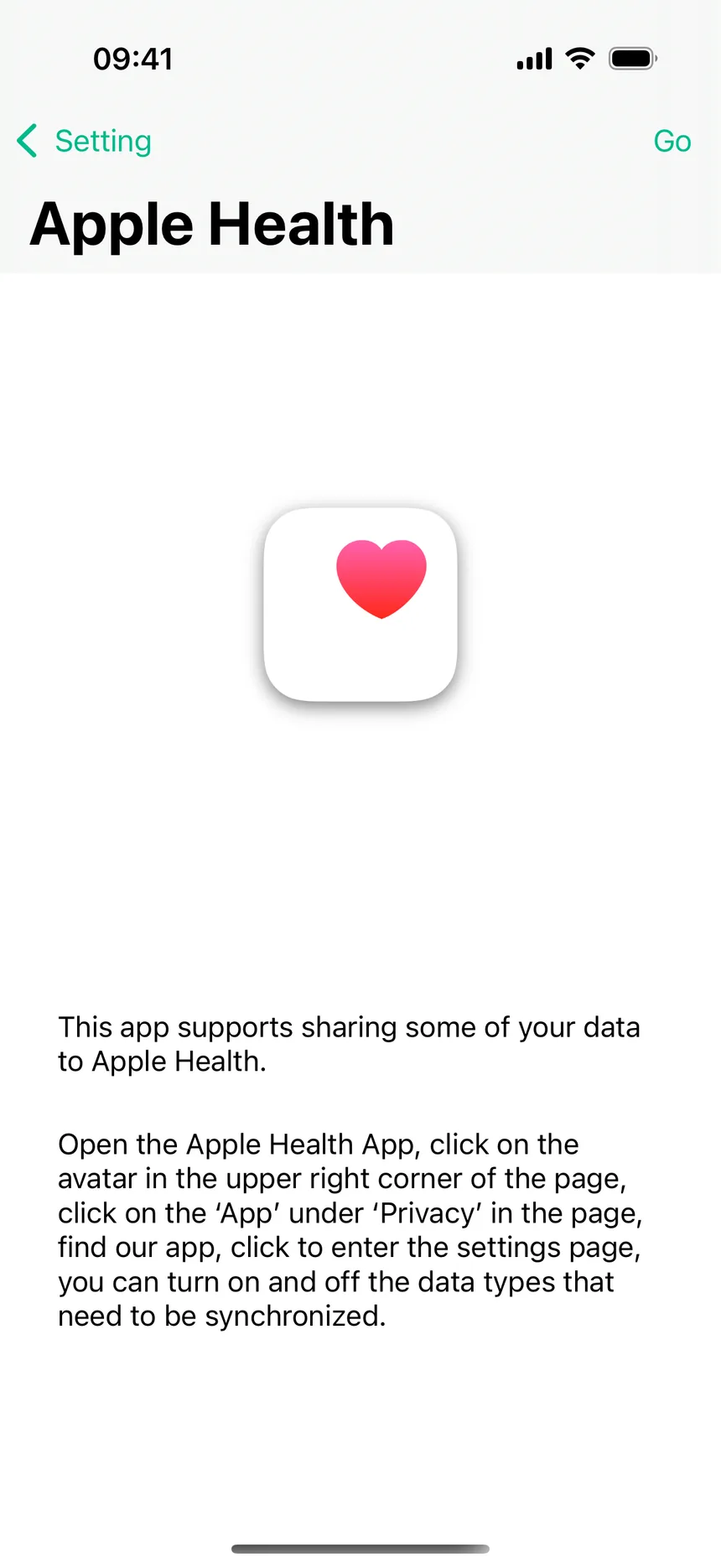
Tocar na linha abre uma breve explicação: o CounterUps permite compartilhar alguns dos seus dados com o Saúde da Apple, e destaca que você sempre pode gerenciar isso depois pelo próprio app Saúde — seu avatar, depois Privacidade, depois Apps, depois CounterUps. Toque em "Go" no canto superior direito para continuar.
3Escolha o que permitir na tela do Saúde
O "Go" leva para a própria tela de acesso ao Saúde do iOS — não é uma tela do CounterUps, é a lista de permissões padrão da Apple. Ela pede para gravar Treinos (para suas sessões e calorias chegarem ao Saúde) e ler Altura, Peso, Data de nascimento, Frequência cardíaca e Frequência cardíaca em repouso (usados só para personalizar as próprias estimativas do CounterUps). Desative o que preferir não compartilhar e confirme embaixo.
Depois de conectado, a linha Saúde da Apple muda para "Authorized" e a sincronização passa a acontecer automaticamente em segundo plano — não é preciso acionar nada a cada sessão. A linha "Sync to Fitness App" logo abaixo aponta para a mesma conexão: o app Fitness da própria Apple também lê do Saúde, então esse passo cobre os dois. Se mudar de ideia depois, abra o app Saúde, toque na sua foto de perfil, vá em Privacidade, depois Apps, depois CounterUps, e desative o que não quiser mais compartilhar.