CounterUps funciona perfectamente por sí solo: Apple Salud es opcional. Conectarlo hace dos cosas: guarda tus series de flexiones y las calorías estimadas en Salud, para que aparezcan junto a tu otra actividad, y lee algunos datos corporales (altura, peso, fecha de nacimiento, frecuencia cardíaca, frecuencia cardíaca en reposo) para afinar las propias estimaciones de calorías de CounterUps.
Pasos y capturas verificados con la versión de la app: 2026.7.7
1Abre Configuración y busca Apple Salud
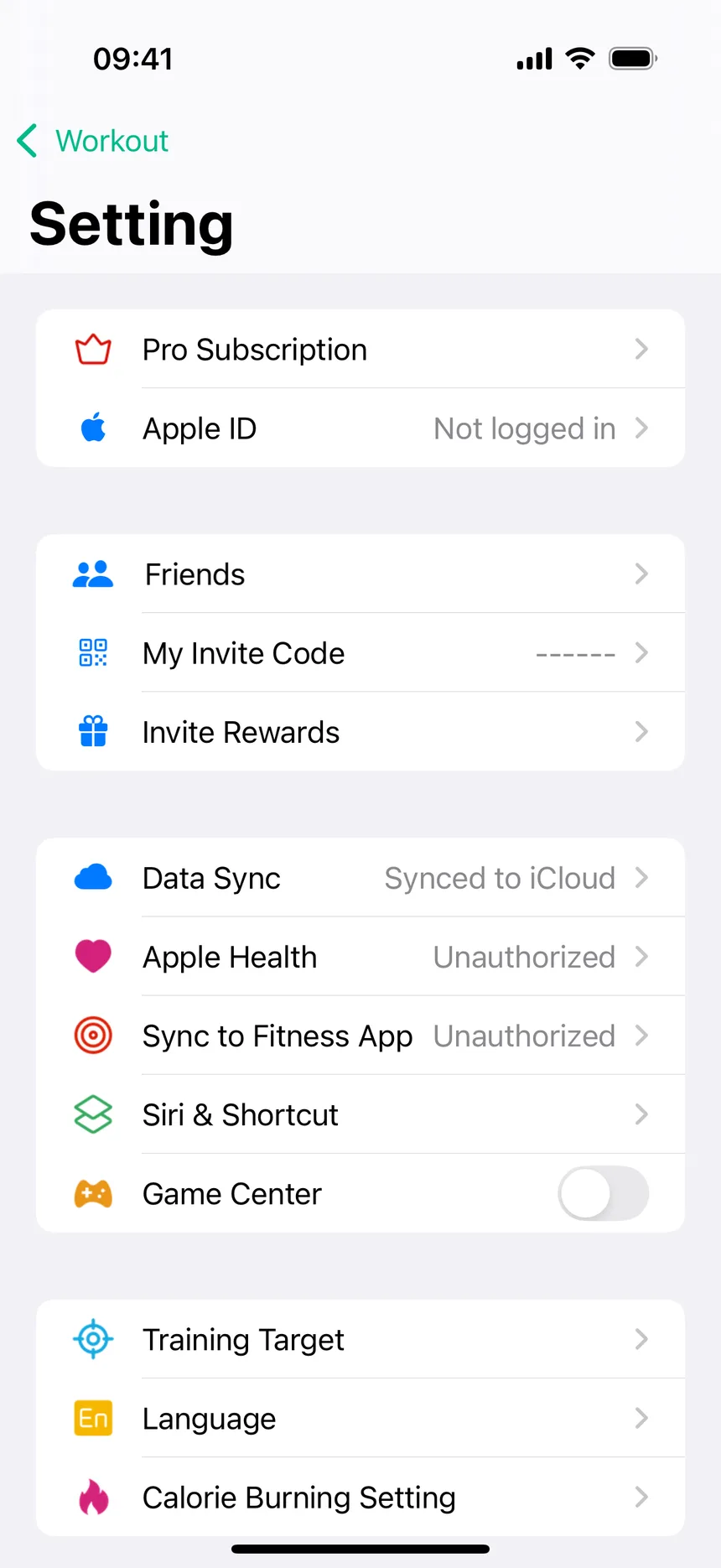
Desde la pestaña Workout, toca el ícono de engranaje en la esquina superior izquierda. En la lista de configuración, en el mismo grupo que Data Sync, verás "Apple Salud" — dice "No autorizado" hasta que la conectes.
2Lee el panel y toca Go
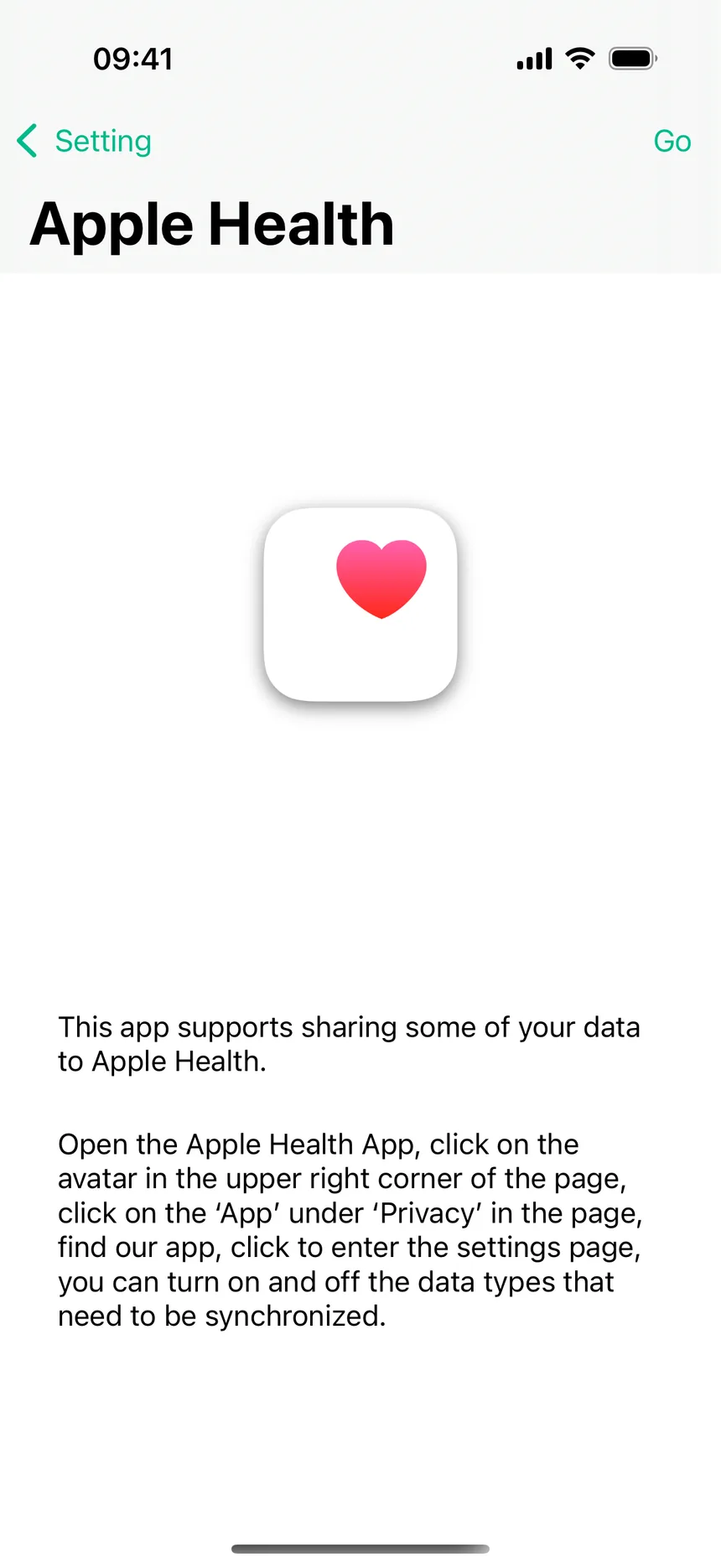
Al tocar la fila se abre una breve explicación: CounterUps admite compartir algunos de tus datos con Apple Salud, y señala que siempre puedes gestionarlo después desde la propia app Salud — tu avatar, luego Privacidad, luego Apps, luego CounterUps. Toca "Go" arriba a la derecha para continuar.
3Elige qué permitir en la pantalla de Salud
"Go" te lleva a la propia pantalla de acceso a Salud de iOS: no es una pantalla de CounterUps, es la lista de permisos estándar de Apple. Pide escribir Entrenamientos (para que tus sesiones y calorías lleguen a Salud) y leer Altura, Peso, Fecha de nacimiento, Frecuencia cardíaca y Frecuencia cardíaca en reposo (usados solo para personalizar las propias estimaciones de CounterUps). Desactiva lo que prefieras no compartir y confirma abajo.
Una vez conectado, la fila Apple Salud pasa a "Authorized" y la sincronización ocurre automáticamente en segundo plano — no hay que activarla en cada sesión. La fila "Sync to Fitness App" justo debajo apunta a la misma conexión: la app Fitness de Apple también lee de Salud, así que con esto quedan cubiertas las dos. Si cambias de opinión, abre la app Salud, toca tu foto de perfil, ve a Privacidad, luego Apps, luego CounterUps, y desactiva lo que ya no quieras compartir.