O CounterUps pode contar flexões com a câmera frontal: quando seu rosto desce e sobe sobre o telefone, o app detecta a mudança de distância e soma uma repetição. Suas mãos ficam no chão durante toda a série.
A detecção por câmera é o modo recomendado nos iPhones recentes. Se o seu aparelho não a suportar, o mesmo menu oferece três alternativas — sensor de proximidade, reconhecimento de voz e toque manual — e você pode alternar entre elas a qualquer momento.
Passos e capturas verificados na versão do app: 2026.10.7
1Abra o CounterUps e escolha um modo de treino
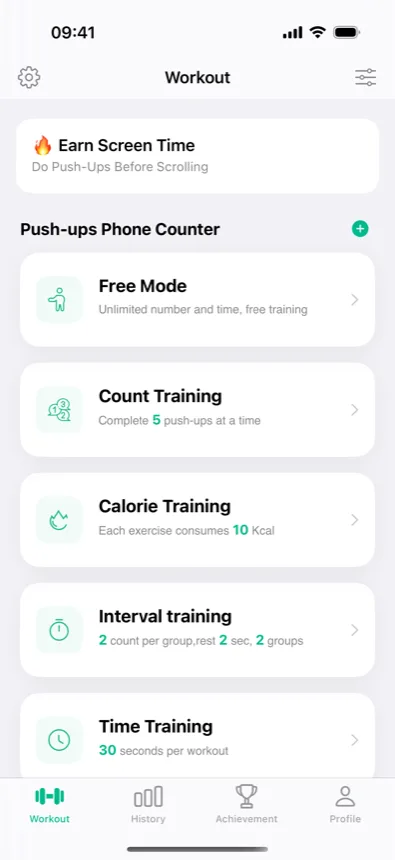
Na aba Workout, a lista "Push-ups Phone Counter" oferece cinco modos: modo livre, treino por repetições, por calorias, intervalado e por tempo. O modo livre é o jeito mais fácil de testar a câmera — sem meta, só contando.
2Inicie a sessão
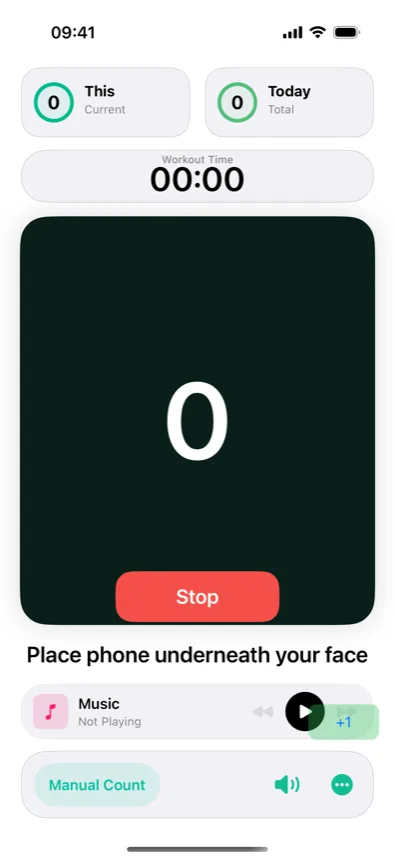
Após uma breve contagem regressiva aparece a tela do contador: sua série atual e o total de hoje no topo, o contador grande no centro e uma dica — "Place phone underneath your face" (coloque o telefone embaixo do seu rosto) — na parte de baixo.
3Toque no botão do modo de detecção
O botão no canto inferior esquerdo mostra o modo em uso (por exemplo, "Manual Count"). Toque nele para abrir a seleção do modo de detecção.
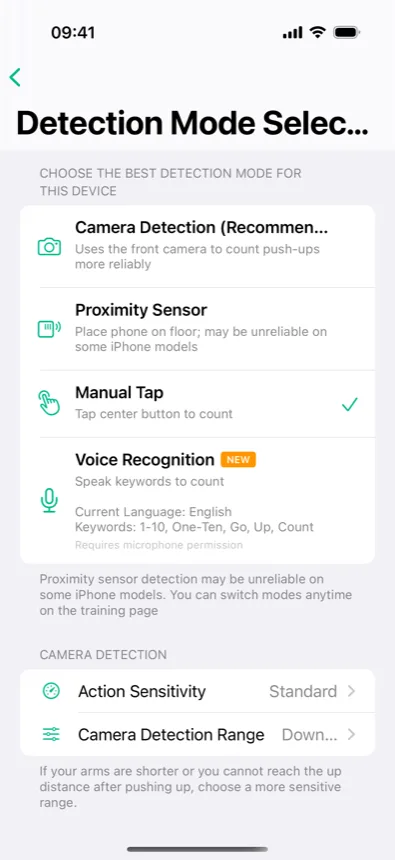
4Escolha "Detecção por câmera (recomendada)"
Escolha a primeira opção — ela usa a câmera frontal para contar com mais confiabilidade. Permita o acesso à câmera quando o iOS pedir. Na mesma página dá para ajustar a sensibilidade e o alcance de detecção; escolha um alcance mais sensível se as repetições pararem de registrar no topo do movimento.
5Coloque o telefone embaixo do seu rosto e comece
Deixe o telefone deitado no chão, com a tela para cima, mais ou menos embaixo do queixo. Faça flexões completas — desça até o rosto se aproximar da tela e suba de novo. Cada repetição é contada (e anunciada) automaticamente; a série é salva quando você toca em Stop.
A partir de agora o CounterUps lembra a detecção por câmera como o seu modo. Cada série contada vai para o histórico, conta para a meta diária e a sequência, e sincroniza com o app Saúde da Apple se você permitir.